

TiviMate on monen IPTV-katsojan suosikkisoitin Android TV -laitteilla. Sen ohjelmaopas muistuttaa perinteistä television kanavaopasta, kanavanvaihto on nopeaa, ja kaukosäätimellä käyttö on sujuvaa. Ensimmäinen käyttöönotto herättää silti kysymyksiä: mihin laitteisiin sovellus sopii, miten soittolista lisätään, miksi ohjelmaopas on tyhjä ja tarvitaanko maksullista Premium-versiota.
Tämä TiviMate ohje käy läpi asennuksen, soittolistan lisäämisen Xtream Codes- ja M3U-tunnuksilla, tärkeimmät asetukset, ohjelmaoppaan sekä ilmais- ja Premium-version erot. Lopuksi kerromme yleisimmät ongelmat ja niiden ratkaisut.
Mikä on TiviMate?
TiviMate on IPTV-soitin, joka on suunniteltu television isolle ruudulle ja kaukosäätimelle. Sovellus ei sisällä kanavia eikä tilausta, vaan näyttää sen sisällön, jonka IPTV-palveluntarjoajasi tunnukset avaavat. Jos IPTV on sinulle uusi asia, lue ensin mikä on IPTV ja miten se toimii.
Soittimen vahvuuksia ovat:
- selkeä ohjelmaopas ruudukkomuodossa, kuten digiboksissa
- nopea kanavanvaihto ja kanavien järjestäminen ryhmiin
- tuki Xtream Codes-, M3U- ja Stalker-portaalitunnuksille
- catch up -toiminto, jolla katsot jo esitettyjä ohjelmia, jos palvelu tukee sitä
Mihin laitteisiin TiviMate sopii?
Sovellus toimii vain Android TV- ja Google TV -laitteilla sekä Fire TV -laitteilla. Sopivia ovat esimerkiksi Android TV -boksit, Google TV -mallit ja Android-pohjaiset älytelevisiot.
Sovellusta ei ole saatavilla:
- puhelimille ja tableteille
- iPhonelle, iPadille tai Apple TV:lle
- Samsungin ja LG:n älytelevisioihin, joissa on oma käyttöjärjestelmä
Jos laitteesi ei sovi, käytä toista soitinta, kuten IPTV Smarters Prota, tai hanki erillinen laite. Laitevaihtoehdoista kerromme oppaassa paras Android TV box ja IPTV-boksi. Tarkista oma mallisi myös yhteensopivien laitteiden listasta.
TiviMate asennus Android TV:lle ja Google TV:lle
Asennus kestää pari minuuttia:
- Avaa laitteen Google Play -kauppa.
- Hae nimellä TiviMate IPTV Player. Virallinen sovellus löytyy myös suoraan Google Playn sovellussivulta.
- Valitse Asenna ja avaa sovellus.
- Valitse Add playlist eli lisää soittolista.
Jos käytät Google TV -laitetta, katso myös Chromecastin asennusohje. Android-laitteiden yleiset vinkit löydät Android-ohjeistamme.
Asennus Fire TV -laitteille
Fire TV -laitteilla sovellus haetaan laitteen omasta sovelluskaupasta. Jos sovellusta ei löydy, käytä kaupasta löytyvää soitinta. Älä lataa asennustiedostoja tuntemattomilta sivuilta, sillä muokatuissa versioissa voi olla haittaohjelmia. Googlen ohjeet turvalliseen asentamiseen löydät Google Playn ohjesivulta. Laitekohtaiset ohjeet ovat Fire TV Stick -oppaassamme.
Ennen kuin aloitat
Muutama asia kannattaa tarkistaa ennen soittolistan lisäämistä, sillä ne ratkaisevat suurimman osan alkuvaiheen ongelmista:
- Laitteen ohjelmisto on päivitetty. Asenna odottavat järjestelmäpäivitykset ennen soittimen käyttöönottoa.
- Tunnukset ovat käsillä. Pidä sähköposti auki puhelimessa, jotta voit kopioida tiedot tarkasti.
- Nettiyhteys on vakaa. Kytke laite mieluiten verkkokaapelilla, varsinkin jos katsot 4K-kuvaa.
- Kaukosäätimen näppäimistö toimii. Pitkän palvelinosoitteen kirjoittaminen on helpompaa, jos käytät laitteen puhelinsovellusta tai Bluetooth-näppäimistöä.
Näin lisäät soittolistan TiviMateen
Tarvitset IPTV-palvelun tunnukset. Meillä ne saapuvat sähköpostiisi yleensä alle 30 minuutissa maksun jälkeen, ja aktivointisivu kertoo, mitä viestissä on.
Xtream Codes -kirjautuminen (suositeltu)
- Valitse Add playlist ja sitten Xtream Codes.
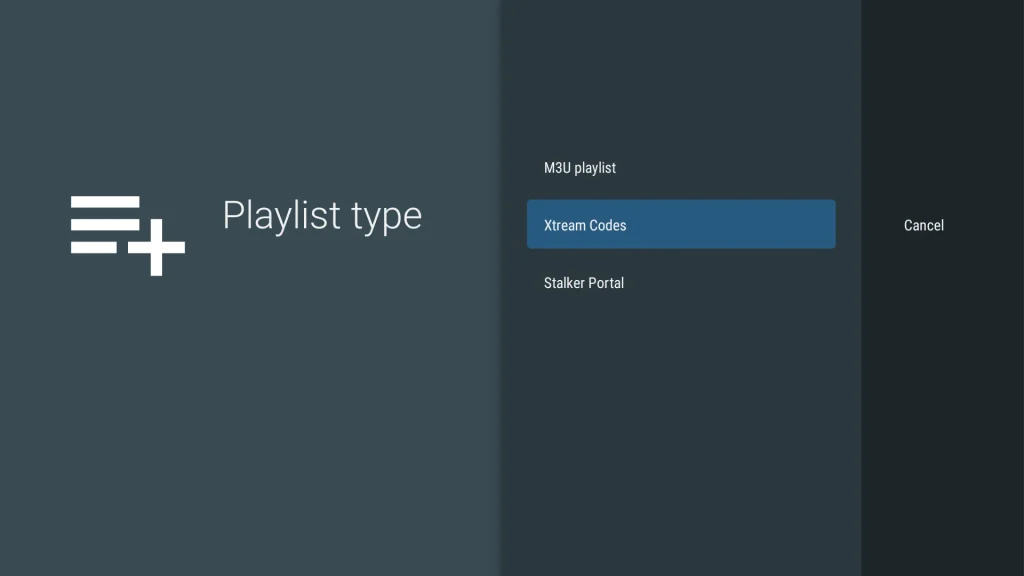
- Syötä Server address eli palvelimen osoite täsmälleen sähköpostin mukaisesti, myös alun http:// ja mahdollinen porttinumero.
- Syötä Username ja Password.
- Valitse Next. Sovellus tarkistaa tunnukset ja näyttää kanavien, elokuvien ja sarjojen määrän.
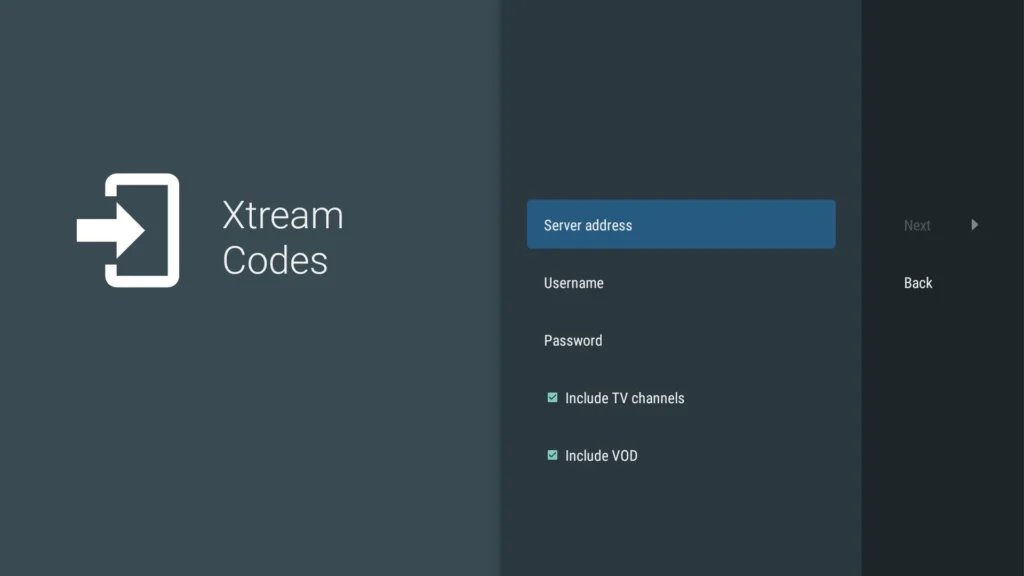
- Anna soittolistalle nimi, esimerkiksi « IPTV Suomi », ja valitse Done.
Ensimmäinen lataus voi kestää minuutin. Älä sulje sovellusta sen aikana.
M3U-soittolista
Jos sait M3U-linkin, valitse Add playlist ja Enter URL. Liitä linkki, valitse Next ja anna soittolistalle nimi. M3U-kirjautumisessa ohjelmaopas ei aina tule mukaan automaattisesti, joten Xtream Codes on yleensä helpompi vaihtoehto.
TiviMate EPG: ohjelmaopas kuntoon
Ohjelmaopas eli EPG näyttää, mitä kanavilla on menossa nyt ja myöhemmin. Xtream Codes -kirjautumisessa TiviMate EPG latautuu yleensä automaattisesti.
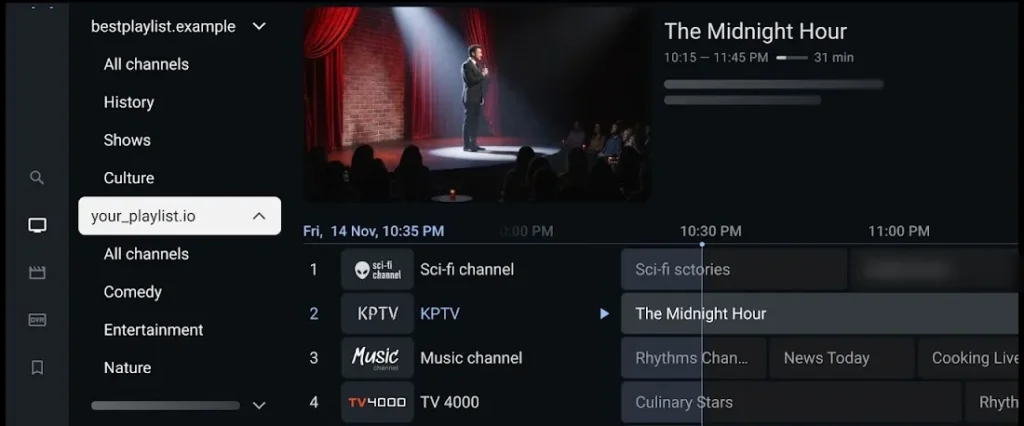
Jos ohjelmaopas on tyhjä:
- avaa Settings → EPG ja valitse Update EPG eli päivitä opas
- aseta päivitysväli esimerkiksi 12 tai 24 tuntiin
- ota käyttöön päivitys sovelluksen käynnistyessä
- tarkista aikavyöhyke, jos ohjelmat näkyvät väärään aikaan
M3U-soittolistalle EPG-osoite lisätään samasta valikosta, jos palveluntarjoaja on antanut sellaisen. Pidä vanhojen ohjelmien säilytysaika lyhyenä, esimerkiksi 1–3 päivää, jotta sovellus pysyy nopeana. Jos opas näkyy vain osalla kanavista, kyse on yleensä siitä, ettei kaikille kanaville ole saatavilla ohjelmatietoja. Se on normaalia, eikä vaikuta katseluun.
TiviMate asetukset: tärkeimmät säädöt
Asetukset löytyvät vasemman reunan valikosta kohdasta Settings. Nämä kannattaa tarkistaa heti:
- Playback → Buffer size: jos kuva pätkii, valitse suurempi puskuri. Nopealla ja vakaalla yhteydellä pienempi puskuri nopeuttaa kanavanvaihtoa.
- Playback → Video decoder: useimmilla laitteilla paras valinta on laitteistopurku. Jos kuva on musta tai nykii, kokeile ohjelmistopurkua.
- Playback → Auto frame rate: kun kuvataajuus sovitetaan lähetykseen, liike näyttää tasaisemmalta.
- General → Auto start: sovellus avautuu suoraan laitteen käynnistyessä.
- Parental control: lapsilukko piilottaa valitsemasi ryhmät PIN-koodin taakse.
Lisää kanavat suosikkeihin pitämällä OK-painiketta pohjassa kanavan kohdalla. Samassa valikossa voit piilottaa ryhmiä, joita et katso, jolloin kanavalista lyhenee huomattavasti.
Kanavaryhmät ja suosikit järjestykseen
Suuressa kanavalistassa on tuhansia kanavia, joten järjestäminen kannattaa tehdä heti alussa. Kanavat näkyvät palveluntarjoajan ryhmissä, kuten maittain tai aiheittain. Piilota ryhmät, joita et koskaan katso: valitse ryhmä, pidä OK-painiketta pohjassa ja valitse piilotus. Piilotetut ryhmät saa takaisin näkyviin asetuksista milloin tahansa.
Kokoa tärkeimmät kanavat suosikkeihin. Kun avaat sovelluksen, voit siirtyä suoraan suosikkilistaan ilman selaamista. Kanavien järjestystä voi muuttaa myös suosikkilistan sisällä, jolloin päivittäin katsotut kanavat ovat ensimmäisinä. Kanavanumeroilla vaihtaminen onnistuu, kun numerointi on otettu käyttöön asetuksista.
Ohjelmaoppaan näkymää voi säätää: valitse, montako kanavaa ruudulla näkyy kerralla, ja näytetäänkö kanavalogot ja ohjelmakuvaukset. Pienempi määrä riviä tekee tekstistä isompaa, mikä helpottaa katselua kauempaa sohvalta.
Tallennus ja catch up käytännössä
Tallennus vaatii Premium-version ja tallennustilaa. Laitteen sisäinen muisti täyttyy nopeasti, joten liitä USB-muistitikku tai ulkoinen kiintolevy ja valitse se tallennuskansioksi asetuksista. Tunnin Full HD -tallenne vie useita gigatavuja.
Ohjelman voi tallentaa suoraan ohjelmaoppaasta: valitse ohjelma ja tallennusvaihtoehto. Sarjoille voi asettaa toistuvan tallennuksen. Tallennus kuluttaa saman verran kaistaa kuin katselu, joten huomioi tämä, jos katsot samaan aikaan toista kanavaa.
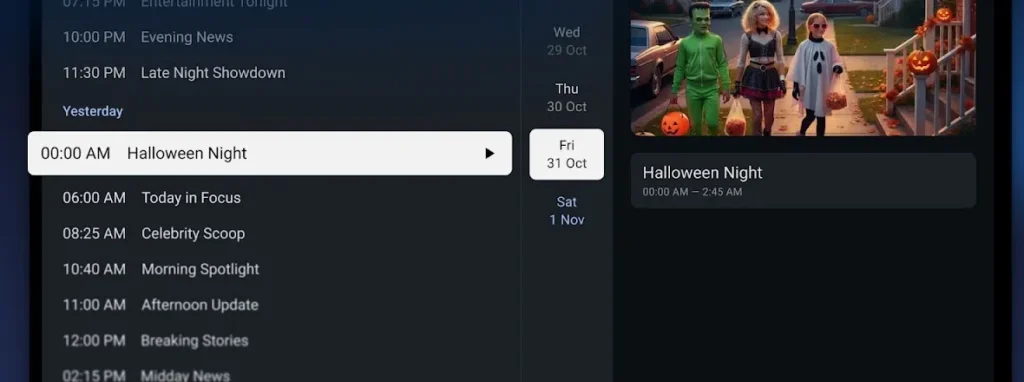
Catch up toimii toisin: ohjelmat haetaan palvelimelta, eikä mitään tallenneta laitteeseen. Toiminto on käytettävissä vain kanavilla, joilla palvelu tarjoaa arkiston. Ne on merkitty ohjelmaoppaassa kellokuvakkeella, ja menneet ohjelmat löytyvät siirtymällä oppaassa taaksepäin.
Useampi laite ja siirto uuteen laitteeseen
Sovelluksen voi asentaa useaan televisioon, mutta IPTV-tilauksen ehdot ratkaisevat, montako laitetta voi katsoa samanaikaisesti. Meillä yksi tilaus toimii yhdellä laitteella kerrallaan, ja lisälaitteesta sovitaan tuen kanssa.
Jos vaihdat laitetta, Premium-version varmuuskopio säästää aikaa: tallenna asetukset, suosikit ja piilotetut ryhmät tiedostoon ja palauta ne uudessa laitteessa. Ilmaisversiossa soittolista ja suosikit lisätään uudelleen käsin.
TiviMate Premium: kannattaako päivittää?
Ilmaisversiolla pärjää peruskäytössä: siinä on yksi soittolista, suorat kanavat ja ohjelmaopas. TiviMate Premium avaa lisäominaisuuksia, kuten:
- useamman soittolistan samassa sovelluksessa
- tallennukset ulkoiselle muistille tai laitteeseen
- catch up -toiminnon eli menneiden ohjelmien katselun, jos palvelu tukee sitä
- multiview-näkymän, jossa katsot useaa kanavaa samanaikaisesti
- suosikkilistat, muistutukset ja varmuuskopiot
Premium hankitaan virallisesti sovelluksen omalta sivustolta tai TiviMate Companion -sovelluksella Android-puhelimella. Yksi tili kattaa useamman laitteen. Hinta voi muuttua, joten tarkista se ostohetkellä.
Varo TiviMate Pro -sovelluksia
Hakutuloksissa näkyy TiviMate Pro- ja TvMate Pro -nimisiä sovelluksia ja sivustoja. Ne eivät ole virallisia, ja osa myy samalla kyseenalaisia kanavapaketteja. Älä myöskään lataa « ilmaista Premiumia » tuntemattomilta sivuilta. Muokatut versiot voivat sisältää haittaohjelmia ja vaarantaa laitteesi. Lisätietoa turvallisesta laitteiden käytöstä antaa Kyberturvallisuuskeskus.
TiviMate ei toimi: yleisimmät ongelmat
| Ongelma | Todennäköinen syy | Ratkaisu |
|---|---|---|
| Kirjautuminen epäonnistuu | Kirjoitusvirhe palvelimen osoitteessa tai tunnuksissa | Tarkista http://, portti ja välilyönnit |
| Kanavalista on tyhjä | Lataus kesken tai tilaus päättynyt | Päivitä soittolista asetuksista |
| Ohjelmaopas puuttuu | EPG ei ole päivittynyt | Settings → EPG → Update EPG |
| Kuva pätkii | WiFi tai pieni puskuri | Verkkokaapeli, suurempi puskuri |
| Musta ruutu, ääni kuuluu | Videopurku | Vaihda dekooderia asetuksista |
Jos yksittäinen kanava ei aukea mutta muut toimivat, vika on yleensä lähetyksessä eikä laitteessa. Kokeile hetken päästä uudelleen tai valitse saman kanavan toinen laatuversio, jos sellainen on listassa. Jos mikään kanava ei aukea, tarkista ensin nettiyhteys ja tilauksen voimassaolo.
Pätkimisen syistä kerromme lisää oppaassa IPTV kokemuksia. Jos ongelma jatkuu, kerro asiakastuelle laitemalli, sovelluksen versio ja nettiyhteyden nopeus.
Vinkit sujuvaan katseluun
- Käytä verkkokaapelia, jos laitteessa on Ethernet-liitäntä.
- Piilota turhat kanavaryhmät, niin selaaminen nopeutuu.
- Päivitä soittolista ja ohjelmaopas säännöllisesti.
- Pidä sovellus ajan tasalla Google Playn kautta.
- Käynnistä laite uudelleen silloin tällöin, sillä valmiustila ei tyhjennä muistia.
Full HD -kuva vaatii noin 15 Mbit/s ja 4K-kuva noin 25 Mbit/s lähetystä kohden.
Usein kysytyt kysymykset
Onko TiviMate ilmainen?
Perusversio on ilmainen ja riittää yhden soittolistan katseluun. Lisäominaisuudet, kuten tallennus, useat soittolistat ja multiview, vaativat maksullisen Premium-version. Kanavat tulevat aina IPTV-palvelun tunnuksilla.
Toimiiko sovellus Samsung- tai LG-televisiossa?
Ei. Sovellus toimii vain Android TV-, Google TV- ja Fire TV -laitteilla. Samsungin ja LG:n televisioihin tarvitset toisen soittimen tai erillisen Android-laitteen.
Miksi ohjelmaopas ei näy?
Yleensä EPG ei ole vielä päivittynyt tai M3U-soittolistalta puuttuu EPG-osoite. Päivitä opas asetuksista ja tarkista aikavyöhyke.
Kumpi on parempi, tämä soitin vai IPTV Smarters Pro?
Android TV -laitteella tämä soitin on useimmille parempi, koska sen ohjelmaopas on selkeämpi ja kanavanvaihto nopeampi. IPTV Smarters Pro taas toimii lähes kaikilla laitteilla, myös puhelimissa, iPhonessa ja monissa älytelevisioissa. Molempiin kirjaudutaan samoilla Xtream Codes -tunnuksilla, joten voit kokeilla kumpaakin ja valita mieluisamman.
Voiko TiviMatea käyttää puhelimella?
Ei. Sovellus on tehty televisioruudulle. Puhelimella katseluun sopii esimerkiksi IPTV Smarters Pro. Premiumin hallintaan puhelimella on erillinen Companion-sovellus.
Yhteenveto: TiviMate on paras valinta Android TV -laitteille
Soitin on selkeä ja nopea, jonka ohjelmaopas tekee katselusta yhtä helppoa kuin perinteisessä televisiossa. Asenna se Google Playsta, lisää soittolista Xtream Codes -tunnuksilla ja tarkista puskuri-, dekooderi- ja EPG-asetukset. Ilmaisversio riittää moneen, ja Premium kannattaa, jos haluat tallentaa ohjelmia tai käyttää useampaa soittolistaa.
Jos sinulla ei vielä ole tunnuksia, testaa palvelua ilmaisella 24 tunnin kokeilulla. IPTV Suomi tarjoaa 44 000 kanavaa, 186 000+ elokuvaa ja 12 000+ sarjaa ja jaksoa HD-, Full HD- ja 4K-laadulla, ja suomenkielinen tuki auttaa asennuksessa 24/7. Muut laiteohjeet löydät IPTV-asennusoppaasta ja IPTV Suomen etusivulta.
2 kommenttia
[…] TV -malli: asenna IPTV-soitin Google Play -kaupasta ja kirjaudu tunnuksillasi. Tämä on vakain tapa, koska laite hakee kuvan suoraan. Soittimeksi sopii esimerkiksi IPTV […]
[…] Jos tv kanavat ei näy toistuvasti antennin, vahvistimen tai taloyhtiön verkon vuoksi, voit siirtää katselun internetiin. IPTV ei tarvitse antennia, antennijohtoa tai kanavahakua, vaan kanavat latautuvat sovellukseen nettiyhteyden kautta. […]