
Chromecast on yksi helpoimmista tavoista tuoda suoratoisto ja IPTV-kanavat tavalliseen televisioon. Laite kytketään HDMI-liitäntään, otetaan käyttöön puhelimella, ja muutamassa minuutissa voit katsoa ohjelmia isolta ruudulta. Silti moni jää jumiin jo alussa: puhelin ei löydä laitetta, televisio näyttää mustaa ruutua tai kanavia ei löydy mistään.
Tässä oppaassa käymme läpi Chromecastin asennuksen vaihe vaiheelta sekä vanhemmille malleille että Google TV -malleille. Kerromme myös, miten katsot IPTV-kanavia Chromecastilla, miten puhelimen näyttö peilataan ja mitä teet, kun Chromecast ei toimi.
Mikä on Chromecast ja miten se toimii?
Chromecast on Googlen pieni mediatoistin, joka liitetään television HDMI-porttiin ja kotisi WiFi-verkkoon. Malleja on kahta päätyyppiä, ja niiden käyttö eroaa selvästi.
- Chromecast (3. sukupolvi tai vanhempi): laitteessa ei ole omaa kaukosäädintä eikä valikkoa. Ohjaat sitä puhelimella, tabletilla tai tietokoneella.
- Chromecast with Google TV ja Google TV Streamer: laitteessa on oma kaukosäädin, Google TV -käyttöliittymä ja sovelluskauppa. Käyttö muistuttaa älytelevisiota.
Miten Chromecast toimii vanhemmissa malleissa? Kun painat sovelluksessa Cast-kuvaketta, puhelin ei lähetä videota itse. Se kertoo Chromecastille, mistä osoitteesta video haetaan, ja laite hakee sen suoraan netistä. Siksi puhelinta voi käyttää toistettaessa muuhun, eikä sen akku kulu nopeasti.
Google lopetti Chromecastin valmistuksen vuonna 2024, ja seuraaja on Google TV Streamer. Jo ostetut laitteet toimivat edelleen, mutta ensimmäisen sukupolven Chromecastin tuki on päättynyt kokonaan.
Mitä tarvitset ennen Chromecast asennusta?
Varmista ennen aloittamista, että sinulla on:
- Chromecast-laite virtajohtoineen ja virtalähteineen
- televisio, jossa on vapaa HDMI-liitäntä
- älypuhelin tai tabletti, johon on asennettu Google Home -sovellus
- Google-tili
- WiFi-verkko ja sen salasana
Puhelimen on oltava samassa WiFi-verkossa, johon Chromecast yhdistetään. Chromecast asennus tietokoneella ei onnistu, joten käytä aina puhelinta tai tablettia.
Chromecast asennus televisioon vaihe vaiheelta (3. sukupolvi tai vanhempi)
Chromecast asennus vie yleensä alle kymmenen minuuttia. Googlen virallinen käyttöönotto-ohje etenee näin:
- Kytke Chromecast televisioon. Työnnä laite television HDMI-liitäntään.
- Kytke virta. Liitä virtajohto Chromecastiin ja mukana tulevalla virtalähteellä pistorasiaan.
- Valitse oikea HDMI-lähde. Käynnistä televisio ja valitse kaukosäätimellä se HDMI-tulo, johon Chromecast on liitetty. Ruudulle tulee Chromecastin aloitusnäkymä.
- Avaa Google Home -sovellus puhelimessa ja salli sijainti-, Bluetooth- ja kameraluvat.
- Lisää laite. Valitse oikeasta yläkulmasta Lisää ja sitten Laite.
- Skannaa QR-koodi tai syötä koodi. Jos skannaus ei onnistu, valitse käyttöönottokoodin syöttäminen ja tarkista, että puhelimessa ja televisiossa näkyy sama koodi.
- Valitse WiFi-verkko ja kirjoita sen salasana.
- Viimeistele asennus sovelluksen ohjeilla. Laite voi päivittää ohjelmistonsa ja käynnistyä uudelleen.
Jos laitetta on käytetty aiemmin, palauta sen tehdasasetukset ennen käyttöönottoa. Ohje on alempana.
Chromecast asennusohje lyhyesti
Jos haluat vain muistilistan, Chromecast asennus etenee aina samassa järjestyksessä:
- HDMI-liitäntä ja virtalähde kiinni
- oikea HDMI-tulo televisiosta
- Google Home auki ja Lisää → Laite
- QR-koodi tai sama koodi puhelimessa ja televisiossa
- WiFi-salasana ja päivitykset
Kun nämä viisi kohtaa ovat kunnossa, Chromecast asennus on valmis ja voit aloittaa katselun. Jos jokin vaihe ei onnistu, katso alempaa kohta Chromecast ei toimi.
Chromecast asennus Google TV -malleihin
Chromecast with Google TV- ja Google TV Streamer -mallien asennus alkaa television ruudulta:
- Kytke laite HDMI-liitäntään ja virtalähteeseen ja valitse oikea HDMI-tulo.
- Pariliitä kaukosäädin ruudun ohjeiden mukaan.
- Valitse kieleksi suomi.
- Valitse käyttöönotto Google Home -sovelluksella ja skannaa ruudulla näkyvä QR-koodi puhelimella. Vaihtoehtoisesti voit tehdä käyttöönoton pelkällä kaukosäätimellä.
- Yhdistä WiFi-verkkoon, kirjaudu Google-tilille ja hyväksy päivitykset.
- Valitse suoratoistopalvelut tai ohita kohta ja asenna sovellukset myöhemmin.
Google TV -mallissa voit asentaa IPTV-soittimen suoraan Google Play -kaupasta, joten puhelinta ei tarvita katseluun.
Chromecast käyttöönotto uudelleen tai toisessa kodissa
Kun muutat, vaihdat reititintä tai viet laitteen mökille, Chromecast ei löydä vanhaa verkkoa. Silloin Chromecast asennus tehdään uudelleen: palauta tehdasasetukset ja käy käyttöönotto läpi alusta uudessa verkossa. Google TV -mallissa riittää usein vaihtaa verkko kaukosäätimellä asetuksista.
Mökillä kannattaa huomioida mobiililaajakaistan datamäärä. Tunnin Full HD -katselu kuluttaa useita gigatavuja, joten rajaton liittymä on paras. Jos sama laite kulkee kotona ja mökillä, voit tallentaa molemmat verkot Google TV -malliin, jolloin uutta Chromecast asennusta ei tarvita joka kerta.
Chromecast asennus Android- ja iPhone-puhelimella
Chromecast asennus Android-puhelimella onnistuu, kun sijainti on päällä ja Google Home -sovelluksella on lupa käyttää sitä. Ilman sijaintilupaa sovellus ei löydä lähellä olevia laitteita.
iPhonessa ja iPadissa tarkista, että Bluetooth on päällä ja että Google Home saa käyttää paikallista verkkoa. Asetus löytyy puhelimen asetuksista Google Homen kohdalta. Molemmissa puhelimissa kannattaa sulkea VPN-yhteys asennuksen ajaksi.
IPTV ja TV-kanavat Chromecastilla
Chromecastissa ei ole antenni- tai kaapeliviritintä, joten se ei näytä perinteisiä TV-kanavia suoraan antennista. Kanavat katsotaan netin kautta. Lue yleiskatsaus oppaasta TV-kanavat netin kautta.
IPTV-kanavien katseluun on kaksi tapaa:
- Google TV -malli: asenna IPTV-soitin Google Play -kaupasta ja kirjaudu tunnuksillasi. Tämä on vakain tapa, koska laite hakee kuvan suoraan. Soittimeksi sopii esimerkiksi IPTV Smarters Pro, ja tarkemmat ohjeet löydät Android-oppaastamme.
- Vanhempi Chromecast: käytä puhelimessa IPTV-soitinta, joka tukee Cast-toimintoa, ja lähetä kuva televisioon Cast-kuvakkeella. Kaikki soittimet eivät tue tätä, ja kanavanvaihto tehdään puhelimesta.
Jos käytät IPTV:tä päivittäin, kaukosäätimellä ohjattava laite on selvästi mukavampi. Vertailun eri vaihtoehdoista löydät oppaasta paras Android TV box ja IPTV-boksi. Tarkista oma laitteesi myös yhteensopivien laitteiden listasta.
Chromecast puhelimen näytön peilaus
Jos sovellus ei tue Cast-toimintoa, voit peilata koko puhelimen näytön televisioon.
Android: avaa Google Home, valitse Chromecast-laitteesi ja napauta Suoratoista näyttöni. Monessa puhelimessa sama toiminto löytyy myös pika-asetuksista nimellä Cast tai Näytön lähetys.
iPhone: iOS ei tue koko näytön peilausta Chromecastiin suoraan. Peilaus vaatii erillisen sovelluksen, ja siinä on yleensä muutaman sekunnin viive.
Peilaus kuluttaa puhelimen akkua, ja kuvanlaatu riippuu WiFi-verkosta. Lisäksi osa suojatuista videopalveluista ei näy peilattuna lainkaan. Siksi suora Cast-toisto tai Google TV -malli on aina parempi vaihtoehto.
Chromecast ei toimi: yleisimmät syyt ja korjaukset
Useimmat ongelmat johtuvat WiFi-verkosta, virransyötöstä tai jumiutuneesta laitteesta. Kokeile korjauksia tässä järjestyksessä.
| Ongelma | Todennäköinen syy | Ratkaisu |
|---|---|---|
| Puhelin ei löydä laitetta | Eri WiFi-verkko tai sijaintilupa puuttuu | Yhdistä samaan verkkoon, salli sijainti ja Bluetooth |
| Musta ruutu | Väärä HDMI-tulo tai liian vähän virtaa | Vaihda HDMI-tulo, kytke virta pistorasiaan |
| Yhteys katkeilee | Reititin liian kaukana | Siirrä reititin lähemmäs, enintään noin 6 metrin päähän |
| Kuva pätkii | Ruuhkainen WiFi | Käytä 5 GHz:n verkkoa tai verkkokaapelisovitinta |
| Laite jumittuu | Ohjelmistovirhe | Irrota virtajohto 30–60 sekunniksi |
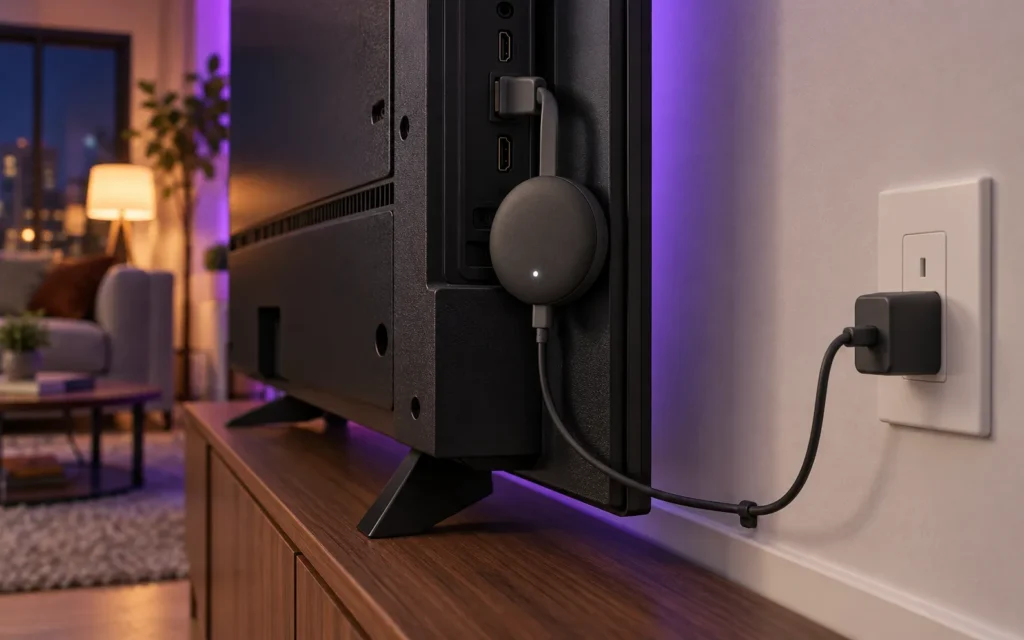
Miksi Chromecast ei toimi, vaikka kaikki näyttää olevan kunnossa? Yleinen syy on television USB-portti: se ei aina anna tarpeeksi virtaa, joten käytä mukana tullutta virtalähdettä. Käynnistä myös reititin uudelleen ja tarkista, ettei puhelin ole vierasverkossa.
Maaliskuussa 2025 osa vanhemmista malleista lakkasi hetkellisesti toimimasta vanhentuneen varmenteen vuoksi, ja Google korjasi vian päivityksellä. Jos laite on ollut pitkään käyttämättä, päivitä Google Home -sovellus ennen uutta asennusta. Pätkimisen syistä IPTV-katselussa kerromme tarkemmin oppaassa IPTV kokemuksia.
Chromecast nollaus ja tehdasasetusten palautus
Chromecast tehdasasetukset kannattaa palauttaa vasta viimeisenä keinona. Se tyhjentää laitteen tiedot, eikä toimintoa voi perua. Googlen nollausohje neuvoo eri mallit näin:
- Chromecast (2. ja 3. sukupolvi) ja Ultra: pidä laitteen sivussa olevaa painiketta pohjassa, kun laite on päällä. Kun LED-valo vilkkuu oranssina ja muuttuu valkoiseksi, vapauta painike.
- Chromecast with Google TV: valitse profiilikuvasta Asetukset, sitten Järjestelmä, Tietoja ja Palauta tehdasasetukset. Vaihtoehtoisesti pidä laitteen painiketta pohjassa, kunnes valo vilkkuu keltaisena ja muuttuu valkoiseksi.
- Google TV Streamer: pidä takana olevaa painiketta pohjassa 10–12 sekuntia, kunnes valo muuttuu keltaisesta valkoiseksi.
- Chromecast (1. sukupolvi): pidä painiketta pohjassa vähintään 25 sekuntia.
Chromecastin tehdasasetusten palautus onnistuu myös Google Home -sovelluksesta: valitse laite, avaa Asetukset, sitten Lisää ja Palauta tehdasasetukset. Tämä toimii vain samassa verkossa, jossa laite otettiin käyttöön. Nollauksen jälkeen tee asennus uudelleen alusta.
Chromecast käyttö IPTV-katselussa: vinkit
- Kytke virta pistorasiaan, älä television USB-porttiin.
- Käytä 5 GHz:n WiFi-verkkoa ja pidä reititin lähellä televisiota.
- Lisää verkkokaapelisovitin Google TV -malliin, jos reititin on kaukana.
- Pidä Google Home ja IPTV-soitin päivitettyinä.
- Käynnistä laite uudelleen silloin tällöin, erityisesti pitkien katselujen jälkeen.
Full HD -kuva vaatii noin 15 Mbit/s ja 4K-kuva noin 25 Mbit/s lähetystä kohden.
Usein kysytyt kysymykset
Kauanko Chromecast asennus kestää?
Tavallisesti Chromecast asennus vie 5–10 minuuttia. Ensimmäisellä kerralla laite lataa usein ohjelmistopäivityksen, mikä voi lisätä muutaman minuutin. Google TV -mallissa aikaa kuluu lisäksi sovellusten asentamiseen.
Näkyvätkö TV-kanavat Chromecastilla ilman sovellusta?
Eivät. Chromecastissa ei ole viritintä, joten kanavat tarvitsevat aina sovelluksen, kuten IPTV-soittimen tai kanavien oman suoratoistopalvelun. Google TV -mallissa sovellus asennetaan laitteeseen, vanhemmissa malleissa kuva lähetetään puhelimesta.
Voiko Chromecastia käyttää ilman WiFiä?
Ei käytännössä. Chromecast hakee kuvan netistä, joten se tarvitsee WiFi-yhteyden tai Google TV -mallissa verkkokaapelisovittimen. Puhelimen oman mobiiliyhteysjaon kautta käyttö on mahdollista, mutta se kuluttaa paljon dataa.
Onko Chromecast lopetettu?
Google lopetti Chromecastin valmistuksen vuonna 2024, ja korvaava laite on Google TV Streamer. Vanhat laitteet toimivat edelleen, mutta ensimmäisen sukupolven malli ei enää saa päivityksiä.
Miten Chromecast yhdistetään uuteen WiFi-verkkoon?
Avaa Google Home, valitse laite ja vaihda verkkoasetukset. Jos laite ei näy vanhan verkon puuttuessa, palauta tehdasasetukset ja tee asennus uudelleen uudessa verkossa.
Näkyykö IPTV Chromecastilla 4K-laatuisena?
Kyllä, jos laite tukee 4K-kuvaa, televisio on 4K-mallinen ja nettiyhteys riittää. Vanhemmat perusmallit näyttävät enintään Full HD -kuvaa.
Yhteenveto: Chromecast asennus onnistuu muutamassa minuutissa
Chromecast kytketään HDMI-liitäntään ja virtalähteeseen, ja käyttöönotto tehdään Google Home -sovelluksella tai Google TV -mallissa suoraan television ruudulta. IPTV-katseluun Google TV -malli on paras, koska soittimen voi asentaa laitteeseen. Vanhemmissa malleissa kuva lähetetään puhelimesta. Jos laite jumittuu, tarkista ensin WiFi ja virta ja palauta tehdasasetukset vasta viimeisenä keinona.
Kun laite on valmis, testaa palvelua ilmaisella 24 tunnin kokeilulla. IPTV Suomi tarjoaa 44 000 kanavaa, 186 000+ elokuvaa ja 12 000+ sarjaa ja jaksoa HD-, Full HD- ja 4K-laadulla. Suomenkielinen asiakastuki auttaa asennuksessa 24/7, ja muut laiteohjeet löydät IPTV-asennusoppaasta sekä IPTV Suomen etusivulta.
1 kommentti
[…] tekniikka on uusi, lue ensin mikä on IPTV ja miten se toimii. Käytännössä tarvitset vakaan nettiyhteyden ja laitteen, kuten älytelevision, Fire TV Stickin tai IPTV-boksin. Tarkista oma mallisi yhteensopivien […]