
IPTV Smarters Pro on yksi suosituimmista IPTV-soittimista, ja moni suomalainen katsoo sen kautta suoria kanavia, elokuvia ja sarjoja. Ensimmäinen asennus voi silti hämmentää: sovelluksesta on useita samannimisiä versioita, kirjautumisruudussa kysytään outoja kenttiä, eikä kanavia näy ennen kuin tunnukset on syötetty oikein.
Tässä oppaassa käymme läpi, mikä sovellus on, miten asennat sen Android-laitteeseen, älytelevisioon, iPhoneen, Apple TV:hen ja tietokoneeseen sekä miten kirjaudut sisään Xtream Codes -tunnuksilla. Lopuksi käymme läpi tärkeimmät asetukset, tekstityksen ja yleisimmät ongelmat.
Mikä on IPTV Smarters Pro?
IPTV Smarters Pro on soitinsovellus, jolla katsot IPTV-palvelun suoria kanavia, ohjelmaopasta, elokuvia ja sarjoja. Sovellus ei itse sisällä kanavia tai tilausta, vaan näyttää sen sisällön, jonka IPTV-palveluntarjoajasi tunnukset avaavat.
Ajattele sitä kuin musiikkisoitinta: soitin on tyhjä, kunnes lisäät siihen soittolistan. Jos IPTV on sinulle uusi asia, lue ensin mikä on IPTV ja miten se toimii.
Sovellus tukee kahta kirjautumistapaa:
- Xtream Codes API: syötät käyttäjätunnuksen, salasanan ja palvelimen osoitteen. Ohjelmaopas latautuu automaattisesti.
- M3U-soittolista: syötät palveluntarjoajan antaman linkin. Ohjelmaopas pitää joskus lisätä erikseen.
Suosittelemme Xtream Codes -kirjautumista, koska se on helpompi ja tuo mukaan ohjelmaoppaan, elokuvat ja sarjat valmiiksi järjestettyinä.
Ennen asennusta: tarkista nämä
Ennen kuin asennat sovelluksen, varmista kolme asiaa. Ne säästävät paljon aikaa.
- Sinulla on tunnukset. Tarvitset IPTV-palvelun käyttäjätunnuksen, salasanan ja palvelimen osoitteen. Meillä ne saapuvat sähköpostiisi yleensä alle 30 minuutissa maksun jälkeen, ja aktivointisivu kertoo, mitä viestissä on. Voit myös pyytää ilmaisen 24 tunnin kokeilun.
- Laite on tuettu. Tarkista mallisi yhteensopivien laitteiden listasta.
- Nettiyhteys on vakaa. Full HD -kuva vaatii noin 15 Mbit/s ja 4K-kuva noin 25 Mbit/s lähetystä kohden.
Varo samannimisiä sovelluksia
Sovelluskaupoista löytyy useita sovelluksia, joiden nimessä on sana Smarters. Osa on eri kehittäjien tekemiä, osa vaatii maksullisen aktivoinnin kokeilujakson jälkeen, ja joukossa voi olla myös heikkolaatuisia kopioita.
Kun haet IPTV Smarters Pro -sovellusta, tarkista ennen asennusta:
- kehittäjän nimi ja muut saman kehittäjän sovellukset
- arvostelut ja latausmäärä
- pyydetyt käyttöoikeudet: soitin ei tarvitse pääsyä yhteystietoihisi tai viesteihisi
- hinta ja aktivointi: onko sovellus maksuton, vai vaatiiko se maksun kokeilun jälkeen
Asenna sovellus aina laitteen virallisesta sovelluskaupasta. Googlen ohjeet sovellusten turvalliseen asentamiseen löydät Google Playn ohjesivulta. Vältä tuntemattomilta sivuilta ladattavia asennustiedostoja, sillä niissä voi olla haittaohjelmia. Ohjeita mobiililaitteiden tietoturvaan antaa myös Kyberturvallisuuskeskus.
IPTV Smarters Pro asennus eri laitteisiin
Asennus kestää yleensä muutaman minuutin. Kulku on kaikissa laitteissa sama: etsi sovellus kaupasta, asenna se ja kirjaudu sisään tunnuksillasi.
Android-puhelin, Android TV ja Google TV
- Avaa Google Play -kauppa.
- Hae nimellä IPTV Smarters Pro ja tarkista kehittäjä.
- Valitse Asenna ja avaa sovellus.
- Hyväksy käyttöehdot ja siirry kirjautumiseen.
Laitekohtaiset vinkit löydät Android-ohjeistamme.
Samsung ja LG Smart TV
Samsungissa sovellukset löytyvät Smart Hubin sovelluskaupasta ja LG:ssä webOS-sovelluskaupasta. Hae nimellä IPTV Smarters tai IPTV Smarters Pro ja asenna. Joissakin televisioversioissa sovellus vaatii laiteaktivoinnin tai maksun kokeilujakson jälkeen.
Jos sovellusta ei löydy television kaupasta, se ei välttämättä ole saatavilla mallillesi. Silloin voit käyttää toista soitinta tai erillistä Android TV -boksia. Katso tarkemmin IPTV Smart TV:ssä -opas.
iPhone, iPad ja Apple TV
Applen laitteissa sovellus haetaan App Storesta. Saatavilla olevien Smarters-sovellusten nimet vaihtelevat, joten tarkista kehittäjä ja arvostelut. Apple TV:n asennusohjeet löydät Apple TV -oppaastamme.
Windows ja Mac
Windowsissa vastaavia Smarters-soittimia löytyy Microsoft Storesta ja Macissa App Storesta. Asennuksen jälkeen kirjautuminen toimii samalla tavalla kuin muissa laitteissa.
Fire TV Stick
Fire TV Stickin omasta kaupasta virallista IPTV Smarters Pro -sovellusta ei välttämättä löydy. Siinä tapauksessa käytä kaupasta löytyvää soitinta. Ohjeet löydät Fire TV Stick -oppaastamme.
Näin kirjaudut sisään IPTV Smarters Pro -sovellukseen
Kirjautuminen on vaihe, jossa useimmat virheet tapahtuvat. Kopioi tiedot sähköpostista tarkasti, sillä yksikin ylimääräinen välilyönti estää kirjautumisen.
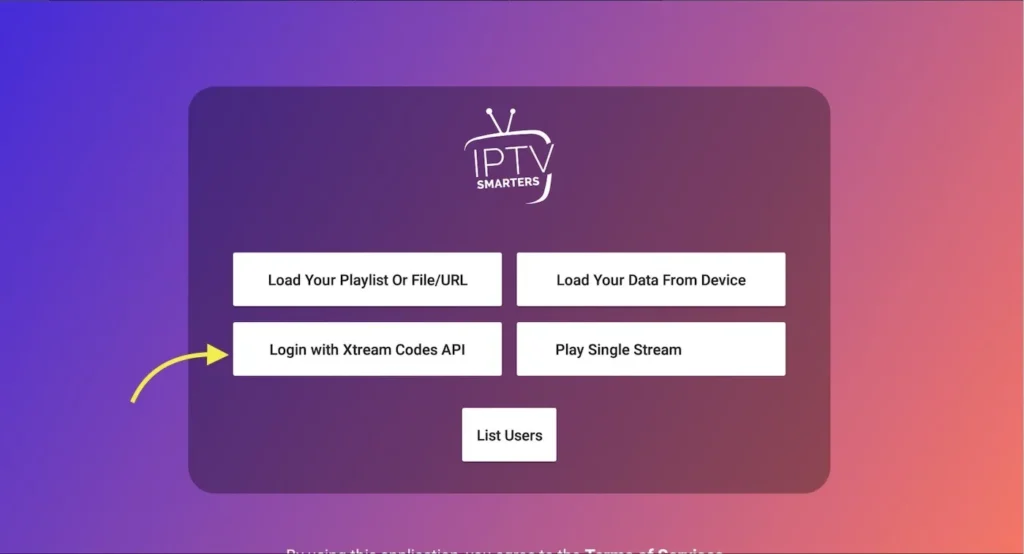
- Avaa sovellus ja valitse Login with Xtream Codes API (kirjautuminen Xtream Codes -tunnuksilla).
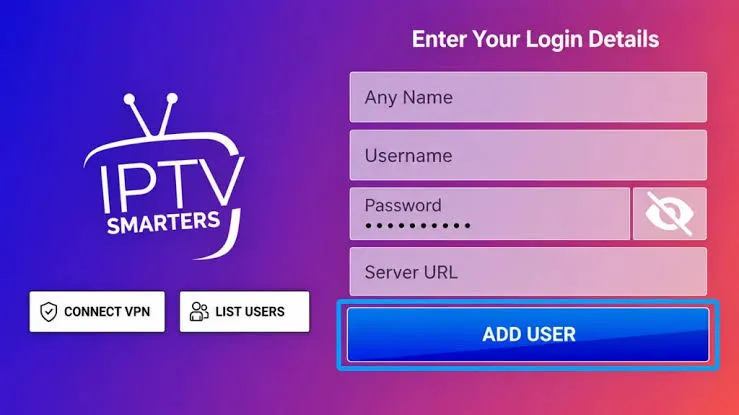
- Kirjoita kenttään Any Name vapaavalintainen nimi, esimerkiksi « IPTV Suomi ».
- Syötä Username eli käyttäjätunnus.
- Syötä Password eli salasana.
- Syötä URL eli palvelimen osoite täsmälleen sellaisena kuin se on sähköpostissa, myös alun http:// ja mahdollinen porttinumero.
- Valitse Add User (lisää käyttäjä).
Sovellus lataa nyt kanavat, ohjelmaoppaan, elokuvat ja sarjat. Ensimmäinen lataus voi kestää minuutin tai kaksi. Älä sulje sovellusta latauksen aikana. Jos sinulla on useampi tilaus tai kokeilu, voit lisätä ne kaikki samaan sovellukseen eri nimillä ja vaihtaa niiden välillä käyttäjälistasta. Näin esimerkiksi kokeilutunnukset ja varsinaiset tunnukset pysyvät erillään, eikä mitään tarvitse kirjoittaa uudelleen. Jos kirjautuminen ei onnistu, tarkista tiedot vielä kerran tai ota yhteyttä asiakastukeen.
M3U-soittolista vaihtoehtona
Jos palveluntarjoajasi antaa Xtream Codes -tunnusten sijaan M3U-linkin, valitse kirjautumisruudussa Load Your Playlist or File/URL. Kirjoita soittolistalle nimi, valitse tyypiksi M3U URL ja liitä linkki kenttään.
M3U-kirjautuminen toimii hyvin, mutta ohjelmaopas ei aina lataudu automaattisesti. Silloin EPG-osoite lisätään asetuksista erikseen, jos palveluntarjoaja on sellaisen antanut. Siksi suosittelemme Xtream Codes -kirjautumista aina, kun se on mahdollista.
Ohjelmaopas ja tallenteet
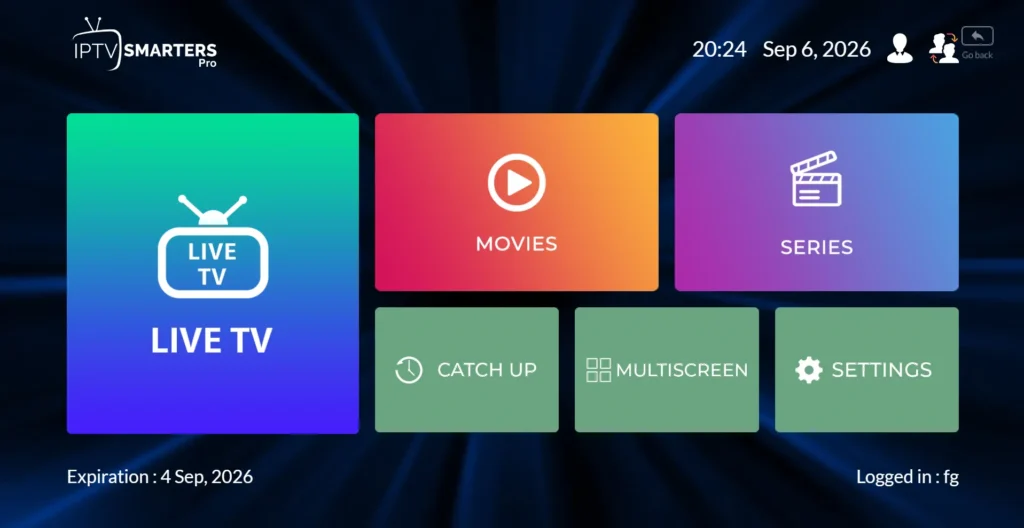
Kun kirjautuminen on valmis, päänäkymässä on yleensä neljä osiota: suorat kanavat, elokuvat, sarjat ja ohjelmaopas. Ohjelmaopas näyttää, mitä kanavilla on menossa nyt ja myöhemmin, ja voit siirtyä sen kautta suoraan lähetykseen.
Monella kanavalla on myös catch up -toiminto, jolla voit katsoa jo esitettyjä ohjelmia jälkikäteen. Toiminnon saatavuus riippuu kanavasta ja palvelusta. Kanavat, joilla se toimii, on yleensä merkitty kellokuvakkeella.
Elokuvat ja sarjat on järjestetty kategorioihin, ja niitä voi hakea nimellä. Sarjoissa jaksot näkyvät tuotantokausittain, ja sovellus muistaa usein, mihin kohtaan jäit.
IPTV Smarters Pro: tärkeimmät asetukset
Kun kirjautuminen onnistuu, muutama asetus parantaa katselukokemusta selvästi. Löydät ne sovelluksen päänäkymän Settings-valikosta.
- Player Selection: jos kuva pätkii tai ääni ei kuulu, kokeile vaihtaa sisäinen soitin toiseen vaihtoehtoon.
- EPG Timeline / Time Format: säädä ohjelmaoppaan aikavyöhyke ja aikamuoto, jos ohjelmat näkyvät väärään aikaan.
- Parental Control: lapsilukko piilottaa valitsemasi kategoriat salasanan taakse.
- Automation / Auto Update: kanavalistan ja ohjelmaoppaan automaattinen päivitys pitää tiedot ajan tasalla.
- Multi-Screen: monessa versiossa voit katsoa useaa kanavaa samanaikaisesti jaetulla näytöllä, jos nettiyhteys riittää.
Lisää kanavat suosikkeihin painamalla kanavan kohdalla pitkään tai valitsemalla sydänkuvake. Näin löydät tärkeimmät kanavat nopeasti ilman selaamista.
IPTV Smarters Pro ja tekstitys
Tekstitys valitaan sovelluksessa toiston aikana. Avaa soittimen valikko kesken ohjelman ja valitse tekstitysvalinta, jossa näkyvät saatavilla olevat kielet.
Suorissa lähetyksissä tekstitys riippuu kanavasta, joten kaikilla kanavilla sitä ei ole. Elokuvissa ja sarjoissa vaihtoehtoja on yleensä enemmän. Jos tekstitystä ei näy lainkaan, kokeile vaihtaa soitinta asetuksista, sillä kaikki soitinvaihtoehdot eivät tue kaikkia tekstitysmuotoja.
IPTV Smarters Pro ei toimi: yleisimmät ongelmat
Useimmat ongelmat johtuvat kirjautumistiedoista, nettiyhteydestä tai sovelluksen välimuistista.
| Ongelma | Todennäköinen syy | Ratkaisu |
|---|---|---|
| Kirjautuminen epäonnistuu | Kirjoitusvirhe tunnuksissa tai URL:ssä | Kopioi tiedot uudelleen, tarkista http:// ja portti |
| Kanavalista on tyhjä | Lataus kesken tai tunnukset vanhentuneet | Päivitä lista, tarkista tilauksen voimassaolo |
| Kuva pätkii | WiFi tai kuormitettu verkko | Käytä verkkokaapelia, vaihda soitinta asetuksista |
| Ohjelmaopas puuttuu | EPG ei ole päivittynyt | Päivitä EPG asetuksista |
| Ääni puuttuu | Soittimen äänikoodekki | Vaihda soitinta Player Selection -kohdasta |
Pätkimisen syistä kerromme tarkemmin oppaassa IPTV kokemuksia. Jos ongelma jatkuu, kerro tuelle laitemalli, sovelluksen versio ja nettiyhteyden nopeus.
Vinkit sujuvaan katseluun
Muutama pieni tapa tekee arjesta helpompaa ja kuvasta vakaamman:
- Kytke laite verkkokaapelilla, jos mahdollista. Se poistaa suurimman osan pätkimisestä.
- Päivitä kanavalista ja ohjelmaopas viikoittain, jotta uudet kanavat ja oikeat ohjelma-ajat näkyvät.
- Käytä suosikkilistaa, jotta sinun ei tarvitse selata tuhansia kanavia.
- Pidä sovellus päivitettynä sovelluskaupan kautta, sillä päivitykset korjaavat usein toistovirheitä.
- Käynnistä laite uudelleen silloin tällöin, erityisesti suoratoistotikut ja boksit, joiden muisti täyttyy käytössä.
Kannattaako IPTV Smarters Pro?
IPTV Smarters Pro kannattaa, jos haluat selkeän ja ilmaisen tai edullisen soittimen, joka toimii lähes kaikilla laitteilla. Sen vahvuuksia ovat helppo kirjautuminen, valmiiksi järjestetyt elokuvat ja sarjat sekä lapsilukko.
Heikkouksia ovat samannimiset kopiosovellukset, joidenkin versioiden maksullinen aktivointi ja se, että kanavalistan selaaminen voi olla hidasta hyvin suurilla listoilla. Muitakin hyviä soittimia on, ja paras valinta riippuu laitteestasi ja omista tottumuksistasi.
Vaiheittaiset ohjeet kaikille laitteille löydät IPTV-asennusoppaasta. Kun haluat tunnukset käyttöön, katso IPTV-tilauksen jaksot.
Usein kysytyt kysymykset
Onko IPTV Smarters Pro ilmainen?
Soittimesta on saatavilla ilmaisia versioita, mutta osa laiteversioista vaatii aktivoinnin tai maksun kokeilujakson jälkeen. Sovellus ei sisällä kanavia, joten tarvitset lisäksi IPTV-palvelun tunnukset. Tarkista hinta ja aktivointiehdot sovelluskaupasta ennen asennusta.
Mitä tietoja sovellus kysyy kirjautuessa?
Xtream Codes -kirjautumisessa sovellus kysyy vapaavalintaisen nimen, käyttäjätunnuksen, salasanan ja palvelimen URL-osoitteen. Saat tunnukset IPTV-palveluntarjoajaltasi. M3U-kirjautumisessa syötetään soittolistan linkki.
Miksi IPTV Smarters Pro ei näytä kanavia?
Kanavat eivät näy yleensä siksi, että tunnuksissa tai palvelimen osoitteessa on kirjoitusvirhe, tilaus on päättynyt tai kanavalista ei ole vielä latautunut. Kirjaudu ulos ja uudelleen sisään, päivitä lista ja tarkista, että nettiyhteys toimii.
Toimiiko IPTV Smarters Pro Samsung-televisiossa?
Monessa Samsungin älytelevisiossa Smarters-soitin löytyy Smart Hubin sovelluskaupasta, mutta saatavuus riippuu mallista ja vuodesta. Osa televisioversioista vaatii aktivoinnin kokeilujakson jälkeen. Jos sovellusta ei löydy, käytä toista soitinta tai erillistä Android TV -boksia.
Voiko IPTV Smarters Prota käyttää usealla laitteella?
Sovelluksen voi asentaa moneen laitteeseen, mutta IPTV-tilauksen ehdot ratkaisevat, montako laitetta voi katsoa samanaikaisesti. Meillä yksi tilaus toimii yhdellä laitteella kerrallaan, ja lisälaitteesta sovitaan erikseen tuen kanssa.
Yhteenveto: IPTV Smarters Pro käyttöön muutamassa minuutissa
IPTV Smarters Pro on monipuolinen soitin, joka toimii Androidilla, älytelevisioissa, Applen laitteissa ja tietokoneilla. Asenna se laitteesi virallisesta kaupasta, tarkista kehittäjä ja kirjaudu Xtream Codes -tunnuksilla. Kun tiedot on syötetty tarkasti, kanavat, ohjelmaopas, elokuvat ja sarjat latautuvat automaattisesti.
Jos sinulla ei vielä ole tunnuksia, voit testata palvelua ilmaiseksi ennen tilausta. IPTV Suomi tarjoaa 44 000 kanavaa, 186 000+ elokuvaa ja 12 000+ sarjaa ja jaksoa HD-, Full HD- ja 4K-laadulla, ja suomenkielinen tuki auttaa asennuksessa 24/7. Lisää oppaita löydät IPTV Suomen etusivulta.
3 kommenttia
[…] kautta voit asentaa sovelluksia, katsoa suoratoistopalveluita ja käyttää IPTV-soitinta, kuten IPTV Smarters Pro -sovellusta. Jos IPTV on sinulle uusi asia, lue ensin mikä on IPTV ja miten se […]
[…] Sovellus. Mediatalojen palveluissa jokaiselle on oma sovelluksensa. IPTV:ssä riittää yksi soitin, johon syötetään tunnukset. […]
[…] jokin ei toimi, kysy ensin tuelta. Moni ongelma ratkeaa asetuksilla, ja vaiheittaiset ohjeet löytyvät […]